مقدمه: گوگل آنالیتیکس چیست و چرا مهم است؟
گوگل آنالیتیکس (Google Analytics) ابزاری قدرتمند و رایگان از شرکت گوگل است که به شما کمک میکند تا رفتار کاربران در وبسایت خود را ردیابی و تحلیل کنید. با استفاده از این ابزار، میتوانید اطلاعات ارزشمندی در مورد بازدیدکنندگان، صفحاتی که بیشتر بازدید میشوند، منابع ترافیک و بسیاری موارد دیگر به دست آورید. این اطلاعات به شما کمک میکنند تا استراتژیهای بازاریابی خود را بهبود بخشیده، تجربه کاربری را بهینه کنید و در نهایت، به اهداف تجاری خود دست یابید.
گوگل آنالیتیکس به شما امکان میدهد تا به سوالات زیر پاسخ دهید:
- کاربران از کدام کانالها به وبسایت شما میآیند؟ (ترافیک ارگانیک، تبلیغات، شبکههای اجتماعی و ...)
- کدام صفحات وبسایت شما محبوبتر هستند؟
- کاربران چه مدت در وبسایت شما میمانند؟
- نرخ پرش (Bounce Rate) وبسایت شما چقدر است؟
- کاربران از چه دستگاههایی (موبایل، تبلت، دسکتاپ) به وبسایت شما دسترسی پیدا میکنند؟
- کاربران از کدام شهرها و کشورها وبسایت شما را بازدید میکنند؟
آیا به دنبال افزایش ترافیک وبسایت و بهبود نرخ تبدیل هستید؟
پارس پدیده با ارائه خدمات تخصصی طراحی سایت و بهینهسازی آن، به شما کمک میکند تا از حداکثر ظرفیت گوگل آنالیتیکس بهرهمند شوید. همین حالا با ما تماس بگیرید و مشاوره رایگان دریافت کنید!
کلمات کلیدی مرتبط:
گوگل آنالیتیکس، آنالیز وب سایت، تحلیل ترافیک، ردیابی کاربران، بهینه سازی وب سایت، سئو
چرا گوگل آنالیتیکس مهم است؟
در دنیای دیجیتال امروز، دادهها ارزشمندترین دارایی شما هستند. گوگل آنالیتیکس به شما این امکان را میدهد تا دادههای مربوط به وبسایت خود را جمعآوری، تحلیل و تفسیر کنید. با استفاده از این دادهها، میتوانید تصمیمات آگاهانهتری در مورد استراتژیهای بازاریابی، محتوا و طراحی وبسایت خود بگیرید.
با تحلیل دقیق دادهها میتوانید:
- کمپینهای بازاریابی خود را بهینه کنید و بازگشت سرمایه (ROI) خود را افزایش دهید.
- تجربه کاربری را بهبود بخشید و نرخ تبدیل را افزایش دهید.
- نقاط ضعف وبسایت خود را شناسایی و رفع کنید.
- محتوای جذابتر و مرتبطتری تولید کنید.
راهاندازی گوگل آنالیتیکس: گام به گام
راهاندازی گوگل آنالیتیکس نسبتاً ساده است و تنها چند دقیقه طول میکشد. در این بخش، مراحل راهاندازی را به صورت گام به گام توضیح خواهیم داد.
-
ایجاد حساب کاربری گوگل آنالیتیکس:
اگر حساب کاربری گوگل ندارید، ابتدا یک حساب کاربری ایجاد کنید. سپس به وبسایت گوگل آنالیتیکس مراجعه کرده و با حساب کاربری خود وارد شوید.
-
ایجاد یک ملک (Property):
پس از ورود به حساب کاربری، باید یک ملک (Property) برای وبسایت خود ایجاد کنید. ملک در واقع همان وبسایت شما است که میخواهید آن را ردیابی کنید.
- بر روی دکمه "Create Account" کلیک کنید.
- یک نام برای حساب خود انتخاب کنید.
- تنظیمات اشتراک گذاری داده را مشخص کنید.
- بر روی دکمه "Next" کلیک کنید.
- نوع ملک را انتخاب کنید (Web, App, App + Web).
- اطلاعات وبسایت خود (نام وبسایت، URL، دسته بندی صنعت، منطقه زمانی گزارش دهی) را وارد کنید.
- بر روی دکمه "Create" کلیک کنید.
- با شرایط خدمات گوگل آنالیتیکس موافقت کنید.
-
دریافت کد ردیابی (Tracking Code):
پس از ایجاد ملک، گوگل آنالیتیکس یک کد ردیابی (Tracking Code) به شما میدهد. این کد را باید در تمام صفحاتی که میخواهید ردیابی کنید، قرار دهید.
-
اضافه کردن کد ردیابی به وبسایت:
کد ردیابی را باید در قسمت <head> تمام صفحات وبسایت خود قرار دهید. اگر از سیستم مدیریت محتوا (CMS) مانند وردپرس استفاده میکنید، میتوانید از افزونههای مخصوص گوگل آنالیتیکس برای اضافه کردن کد ردیابی استفاده کنید.
-
بررسی صحت عملکرد کد ردیابی:
پس از اضافه کردن کد ردیابی، چند دقیقه صبر کنید و سپس به گوگل آنالیتیکس برگردید. اگر همه چیز به درستی انجام شده باشد، باید شروع به دریافت دادهها کنید.
تبریک! شما با موفقیت گوگل آنالیتیکس را راهاندازی کردید.
حالا میتوانید شروع به جمعآوری دادهها و تحلیل رفتار کاربران در وبسایت خود کنید.
سوالات متداول در مورد راهاندازی گوگل آنالیتیکس:
-
سوال: آیا میتوانم از یک حساب کاربری گوگل آنالیتیکس برای چندین وبسایت استفاده کنم؟
جواب: بله، شما میتوانید چندین ملک (Property) را در یک حساب کاربری گوگل آنالیتیکس مدیریت کنید.
-
سوال: آیا اضافه کردن کد ردیابی به وبسایت تاثیری بر سرعت وبسایت دارد؟
جواب: گوگل آنالیتیکس به گونهای طراحی شده است که کمترین تاثیر را بر سرعت وبسایت داشته باشد. با این حال، استفاده از افزونههای بهینهسازی سرعت میتواند به بهبود عملکرد وبسایت کمک کند.
-
سوال: آیا میتوانم از گوگل تگ منیجر (Google Tag Manager) برای مدیریت کد ردیابی گوگل آنالیتیکس استفاده کنم؟
جواب: بله، استفاده از گوگل تگ منیجر روشی کارآمد برای مدیریت کد ردیابی گوگل آنالیتیکس و سایر تگها است.
آشنایی با رابط کاربری گوگل آنالیتیکس
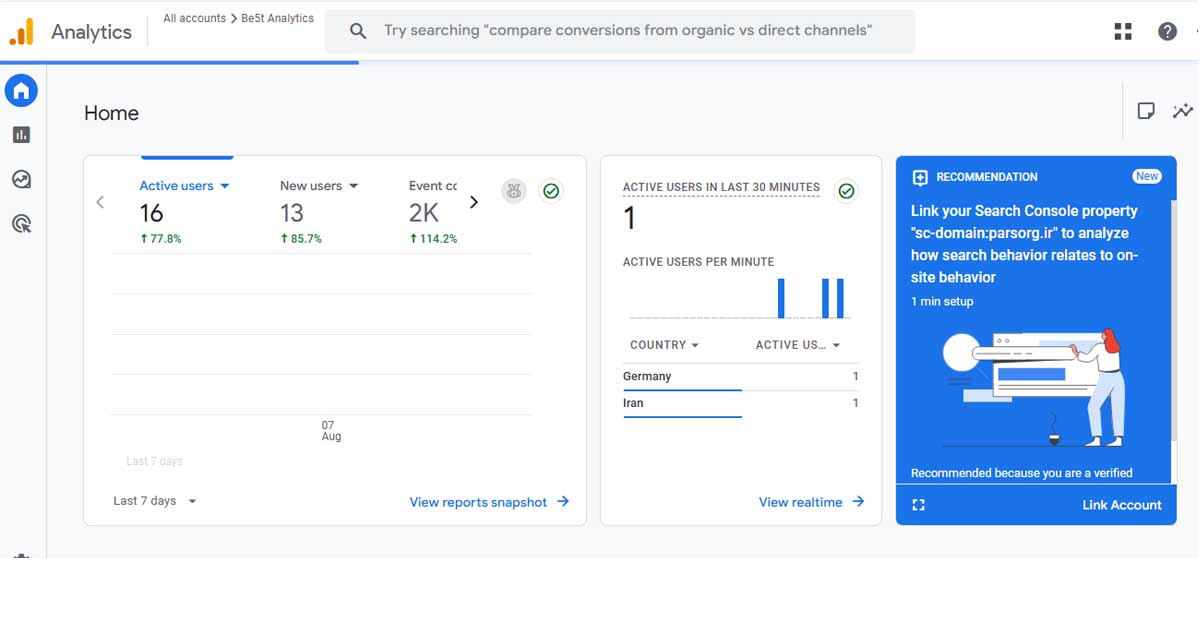
رابط کاربری گوگل آنالیتیکس ممکن است در ابتدا کمی پیچیده به نظر برسد، اما با کمی تمرین میتوانید به راحتی با آن آشنا شوید. در این بخش، اجزای اصلی رابط کاربری را توضیح خواهیم داد.
-
منوی اصلی (Main Menu):
در سمت چپ صفحه، منوی اصلی قرار دارد که شامل بخشهای مختلف گوگل آنالیتیکس است. این بخشها عبارتند از:
- Home: صفحه اصلی که نمای کلی از دادههای وبسایت شما را نشان میدهد.
- Reports: بخش اصلی برای مشاهده گزارشهای مختلف.
- Explore: بخش برای ایجاد گزارشهای سفارشی و تحلیل دادهها به صورت تعاملی.
- Admin: بخش برای مدیریت حساب کاربری، ملک و تنظیمات گوگل آنالیتیکس.
-
بخش گزارشها (Reports):
بخش گزارشها شامل دستهبندیهای مختلفی از گزارشها است که به شما کمک میکنند تا رفتار کاربران در وبسایت خود را تحلیل کنید. این دستهبندیها عبارتند از:
- Realtime: نمایش دادههای لحظهای کاربران در وبسایت شما.
- Acquisition: اطلاعات مربوط به منابع ترافیک وبسایت شما.
- Engagement: اطلاعات مربوط به تعامل کاربران با وبسایت شما.
- Monetization: اطلاعات مربوط به درآمدزایی از وبسایت شما.
- Retention: اطلاعات مربوط به حفظ کاربران و بازگشت آنها به وبسایت شما.
- Demographics: اطلاعات مربوط به ویژگیهای جمعیتی کاربران شما.
- Tech: اطلاعات مربوط به فناوری مورد استفاده کاربران شما (دستگاه، مرورگر، سیستم عامل).
-
بخش مدیریت (Admin):
بخش مدیریت به شما امکان میدهد تا تنظیمات حساب کاربری، ملک و کاربران را مدیریت کنید. در این بخش میتوانید:
- کاربران جدید را به حساب کاربری خود اضافه کنید.
- مجوزهای دسترسی کاربران را تعیین کنید.
- اهداف (Goals) و قیفهای فروش (Funnel) را تعریف کنید.
- فیلترها (Filters) را برای پاکسازی دادهها ایجاد کنید.
- تنظیمات مربوط به ردیابی تجارت الکترونیک (E-commerce Tracking) را پیکربندی کنید.
نیاز به کمک در درک رابط کاربری گوگل آنالیتیکس دارید؟
پارس پدیده با ارائه خدمات مشاوره تخصصی، به شما کمک میکند تا به طور کامل با رابط کاربری گوگل آنالیتیکس آشنا شوید و از تمام قابلیتهای آن بهرهمند شوید. با ما تماس بگیرید.
نکات مهم در مورد رابط کاربری گوگل آنالیتیکس:
- از منوی سمت چپ برای دسترسی به بخشهای مختلف گوگل آنالیتیکس استفاده کنید.
- از نوار جستجو برای یافتن گزارشها و تنظیمات مورد نظر خود استفاده کنید.
- از دکمه "Customize" برای سفارشیسازی گزارشها استفاده کنید.
- از دکمه "Share" برای به اشتراک گذاشتن گزارشها با دیگران استفاده کنید.
گزارشهای اصلی گوگل آنالیتیکس و نحوه تفسیر آنها
گوگل آنالیتیکس گزارشهای متنوعی را ارائه میدهد که هر کدام اطلاعات خاصی را در مورد وبسایت شما ارائه میکنند. در این بخش، به بررسی مهمترین گزارشها و نحوه تفسیر آنها خواهیم پرداخت.
1. گزارش Realtime
این گزارش به شما نشان میدهد که در حال حاضر چه تعداد کاربر در وبسایت شما حضور دارند، از کدام صفحات بازدید میکنند و از کدام منابع ترافیک به وبسایت شما آمدهاند. این گزارش برای نظارت بر کمپینهای بازاریابی و شناسایی مشکلات فنی وبسایت مفید است.
2. گزارش Acquisition
این گزارش اطلاعات مربوط به منابع ترافیک وبسایت شما را ارائه میدهد. شما میتوانید ببینید که کاربران از کدام کانالها (Organic Search، Direct، Referral، Social، Paid Search) به وبسایت شما میآیند و کدام کانالها بیشترین ترافیک را برای شما ایجاد میکنند. این اطلاعات به شما کمک میکنند تا استراتژیهای بازاریابی خود را بهینه کنید.
3. گزارش Engagement
این گزارش اطلاعات مربوط به تعامل کاربران با وبسایت شما را ارائه میدهد. شما میتوانید ببینید که کاربران چه مدت در وبسایت شما میمانند، از کدام صفحات بازدید میکنند، نرخ پرش (Bounce Rate) وبسایت شما چقدر است و نرخ تبدیل (Conversion Rate) شما چقدر است. این اطلاعات به شما کمک میکنند تا تجربه کاربری را بهبود بخشید و نرخ تبدیل را افزایش دهید.
4. گزارش Demographics
این گزارش اطلاعات مربوط به ویژگیهای جمعیتی کاربران شما را ارائه میدهد. شما میتوانید ببینید که کاربران شما از چه کشورها، شهرها، سنین و جنسیتهایی هستند. این اطلاعات به شما کمک میکنند تا مخاطبان هدف خود را بهتر بشناسید و استراتژیهای بازاریابی خود را بر اساس این اطلاعات تنظیم کنید.
5. گزارش Tech
این گزارش اطلاعات مربوط به فناوری مورد استفاده کاربران شما را ارائه میدهد. شما میتوانید ببینید که کاربران شما از چه دستگاهها (موبایل، تبلت، دسکتاپ)، مرورگرها و سیستمعاملهایی استفاده میکنند. این اطلاعات به شما کمک میکنند تا وبسایت خود را برای دستگاهها و مرورگرهای مختلف بهینه کنید.
آیا به دنبال تحلیل دقیقتر دادههای گوگل آنالیتیکس هستید؟
پارس پدیده با استفاده از تیمی مجرب و متخصص، به شما در تحلیل دقیق دادههای گوگل آنالیتیکس و ارائه راهکارهای عملی برای بهبود عملکرد وبسایت کمک میکند. فرم تماس را پر کنید تا با شما تماس بگیریم.
نحوه تفسیر گزارشها:
برای تفسیر گزارشهای گوگل آنالیتیکس، باید به موارد زیر توجه کنید:
- روندها: به دنبال الگوها و روندهای موجود در دادهها باشید. آیا ترافیک وبسایت شما در حال افزایش است یا کاهش؟ آیا نرخ پرش شما در حال افزایش است یا کاهش؟
- مقایسهها: دادهها را با دورههای زمانی گذشته مقایسه کنید. آیا عملکرد وبسایت شما نسبت به ماه گذشته بهبود یافته است؟
- بخشبندی: دادهها را بر اساس ویژگیهای مختلف (مانند منبع ترافیک، دستگاه، مکان) بخشبندی کنید. این کار به شما کمک میکند تا الگوهای پنهان را کشف کنید.
- اقدام: بر اساس تحلیل دادهها، اقدامات عملی انجام دهید. استراتژیهای بازاریابی خود را بهینه کنید، تجربه کاربری را بهبود بخشید و محتوای جذابتری تولید کنید.
سفارشیسازی گوگل آنالیتیکس: ایجاد داشبوردها و گزارشهای اختصاصی
گوگل آنالیتیکس به شما امکان میدهد تا داشبوردها و گزارشهای اختصاصی خود را ایجاد کنید. این کار به شما کمک میکند تا دادههای مورد نیاز خود را به صورت متمرکز و سازماندهی شده مشاهده کنید.
ایجاد داشبورد (Dashboard):
داشبوردها مجموعهای از ویجتها (Widgets) هستند که هر کدام اطلاعات خاصی را در مورد وبسایت شما نمایش میدهند. شما میتوانید ویجتها را به دلخواه خود اضافه، حذف و مرتب کنید.
- در منوی اصلی، بر روی "Customization" کلیک کنید.
- بر روی "Dashboards" کلیک کنید.
- بر روی دکمه "Create" کلیک کنید.
- یک نام برای داشبورد خود انتخاب کنید.
- نوع داشبورد را انتخاب کنید (Blank Canvas یا Starter Dashboard).
- ویجتهای مورد نظر خود را اضافه کنید.
- ویجتها را به دلخواه خود مرتب کنید.
ایجاد گزارشهای سفارشی (Custom Reports):
گزارشهای سفارشی به شما امکان میدهند تا دادهها را بر اساس ابعاد (Dimensions) و سنجههای (Metrics) مورد نظر خود تحلیل کنید.
- در منوی اصلی، بر روی "Customization" کلیک کنید.
- بر روی "Custom Reports" کلیک کنید.
- بر روی دکمه "Create" کلیک کنید.
- یک نام برای گزارش خود انتخاب کنید.
- نوع گزارش را انتخاب کنید (Explorer, Flat Table, Map).
- ابعاد و سنجههای مورد نظر خود را انتخاب کنید.
- فیلترهای مورد نظر خود را اعمال کنید.
- گزارش را ذخیره کنید.
سرعت بخشیدن به رشد کسب و کارتان با گزارشات سفارشی!
پارس پدیده می تواند به شما در ایجاد گزارشات سفارشی و حرفه ای کمک کند. با استفاده از گزارشات سفارشی، می توانید به سرعت و به آسانی اطلاعات مورد نیاز خود را بدست آورید و تصمیمات بهتری برای کسب و کار خود بگیرید. با ما تماس بگیرید و گزارش های سفارشی خود را سفارش دهید.
مزایای سفارشیسازی گوگل آنالیتیکس:
- مشاهده دادههای مورد نیاز به صورت متمرکز و سازماندهی شده.
- تحلیل دادهها بر اساس ابعاد و سنجههای مورد نظر.
- شناسایی الگوهای پنهان در دادهها.
- بهبود فرآیند تصمیمگیری.
تعریف اهداف (Goals) و قیفهای فروش (Funnel)
تعریف اهداف (Goals) و قیفهای فروش (Funnel) در گوگل آنالیتیکس به شما کمک میکند تا عملکرد وبسایت خود را در راستای اهداف تجاری خود ارزیابی کنید. اهداف، اقداماتی هستند که میخواهید کاربران در وبسایت شما انجام دهند (مانند ثبتنام در خبرنامه، تکمیل فرم تماس، خرید محصول). قیفهای فروش، مسیرهایی هستند که کاربران برای رسیدن به اهداف طی میکنند.
تعریف اهداف (Goals):
- در منوی اصلی، بر روی "Admin" کلیک کنید.
- در قسمت "View"، بر روی "Goals" کلیک کنید.
- بر روی دکمه "New Goal" کلیک کنید.
- یک نام برای هدف خود انتخاب کنید.
- نوع هدف را انتخاب کنید (Destination, Duration, Pages/Screens per session, Event).
- جزئیات مربوط به هدف را وارد کنید.
- هدف را ذخیره کنید.
انواع اهداف:
- Destination: زمانی که کاربر به یک صفحه خاص (مانند صفحه تشکر) میرسد، هدف محقق میشود.
- Duration: زمانی که کاربر مدت زمان مشخصی را در وبسایت شما سپری میکند، هدف محقق میشود.
- Pages/Screens per session: زمانی که کاربر تعداد مشخصی از صفحات را در یک جلسه بازدید میکند، هدف محقق میشود.
- Event: زمانی که یک رویداد خاص (مانند کلیک بر روی یک دکمه) رخ میدهد، هدف محقق میشود.
تعریف قیفهای فروش (Funnel):
قیفهای فروش به شما کمک میکنند تا فرآیند رسیدن کاربران به اهداف را ردیابی کنید و نقاط ضعف و قوت آن را شناسایی کنید.
- هنگام تعریف یک هدف Destination، میتوانید یک قیف فروش نیز تعریف کنید.
- مراحل قیف فروش را مشخص کنید (URL هر مرحله).
- قیف فروش را ذخیره کنید.
هدف گذاری دقیق، رمز موفقیت در دنیای دیجیتال!
پارس پدیده به شما کمک می کند تا اهداف دقیقی برای کسب و کار خود تعیین کنید و با استفاده از گوگل آنالیتیکس، عملکرد خود را در راستای این اهداف ارزیابی کنید. فرم تماس را پر کنید و از مشاوره رایگان ما بهره مند شوید.
مزایای تعریف اهداف و قیفهای فروش:
- ارزیابی عملکرد وبسایت در راستای اهداف تجاری.
- شناسایی نقاط ضعف و قوت فرآیند رسیدن کاربران به اهداف.
- بهبود نرخ تبدیل.
ردیابی تجارت الکترونیک (E-commerce Tracking)
اگر یک فروشگاه آنلاین دارید، ردیابی تجارت الکترونیک (E-commerce Tracking) در گوگل آنالیتیکس برای شما ضروری است. با استفاده از این قابلیت، میتوانید اطلاعات دقیقی در مورد فروش، درآمد، محصولات پرفروش و رفتار خریداران به دست آورید.
راهاندازی ردیابی تجارت الکترونیک:
- در منوی اصلی، بر روی "Admin" کلیک کنید.
- در قسمت "View"، بر روی "E-commerce Settings" کلیک کنید.
- گزینه "Enable E-commerce" را فعال کنید.
- (اختیاری) گزینه "Enable Enhanced E-commerce" را فعال کنید.
- تنظیمات را ذخیره کنید.
- کد ردیابی تجارت الکترونیک را به وبسایت خود اضافه کنید. این کد باید اطلاعات مربوط به تراکنشها و محصولات را به گوگل آنالیتیکس ارسال کند.
گزارشهای تجارت الکترونیک:
پس از راهاندازی ردیابی تجارت الکترونیک، میتوانید گزارشهای زیر را در گوگل آنالیتیکس مشاهده کنید:
- Overview: نمای کلی از عملکرد فروشگاه آنلاین شما.
- Product Performance: اطلاعات مربوط به فروش محصولات مختلف.
- Sales Performance: اطلاعات مربوط به درآمد، تراکنشها و میانگین ارزش سفارش.
- Shopping Behavior: اطلاعات مربوط به رفتار خریداران در وبسایت شما (مانند مشاهده محصولات، اضافه کردن به سبد خرید، شروع فرآیند پرداخت).
- Checkout Behavior: اطلاعات مربوط به فرآیند پرداخت (مانند مراحل مختلف پرداخت، رها کردن سبد خرید).
بهینه سازی فروشگاه آنلاین با تحلیل داده های تجارت الکترونیک!
پارس پدیده به شما کمک می کند تا ردیابی تجارت الکترونیک را به درستی در گوگل آنالیتیکس راهاندازی کنید و با تحلیل دادههای فروشگاه آنلاین خود، عملکرد آن را بهبود بخشید. فرم تماس را پر کنید و از مشاوره تخصصی ما بهره مند شوید.
مزایای ردیابی تجارت الکترونیک:
- درک عمیقتر رفتار خریداران.
- شناسایی محصولات پرفروش و کمفروش.
- بهینهسازی فرآیند پرداخت.
- افزایش فروش و درآمد.
ردیابی رویدادها (Event Tracking)
ردیابی رویدادها (Event Tracking) به شما امکان میدهد تا تعاملات خاص کاربران با وبسایت خود را ردیابی کنید. این تعاملات میتوانند شامل کلیک بر روی دکمهها، پخش ویدیوها، دانلود فایلها و سایر اقداماتی باشند که به طور مستقیم منجر به فروش نمیشوند، اما برای ارزیابی عملکرد وبسایت و بهبود تجربه کاربری مهم هستند.
راهاندازی ردیابی رویدادها:
- کد ردیابی رویداد را به وبسایت خود اضافه کنید. این کد باید اطلاعات مربوط به رویدادها را به گوگل آنالیتیکس ارسال کند.
- در گوگل آنالیتیکس، گزارشهای رویداد را مشاهده کنید.
ساختار کد ردیابی رویداد:
کد ردیابی رویداد از چهار بخش اصلی تشکیل شده است:
- Category: دستهبندی رویداد (مانند "ویدیو"، "دکمه").
- Action: نوع رویداد (مانند "پخش"، "کلیک").
- Label: برچسب رویداد (مانند "نام ویدیو"، "متن دکمه").
- Value: مقدار رویداد (اختیاری).
گزارشهای رویداد:
پس از راهاندازی ردیابی رویدادها، میتوانید گزارشهای زیر را در گوگل آنالیتیکس مشاهده کنید:
- Overview: نمای کلی از عملکرد رویدادها.
- Top Events: پربازدیدترین رویدادها.
- Events Pages: صفحاتی که بیشترین رویدادها در آنها رخ میدهند.
ردیابی رویدادها، کلید درک رفتار کاربران!
پارس پدیده به شما کمک می کند تا ردیابی رویدادها را به درستی در گوگل آنالیتیکس راهاندازی کنید و با تحلیل دادههای رویدادها، رفتار کاربران را بهتر درک کنید. با درک رفتار کاربران، می توانید تجربه کاربری وب سایت خود را بهبود بخشید و نرخ تبدیل را افزایش دهید. همین حالا با ما تماس بگیرید و مشاوره رایگان دریافت کنید!
مزایای ردیابی رویدادها:
- درک عمیقتر رفتار کاربران.
- ارزیابی عملکرد وبسایت و محتوا.
- بهبود تجربه کاربری.
یکپارچهسازی با سایر ابزارهای گوگل و پلتفرمها
گوگل آنالیتیکس را میتوان با سایر ابزارهای گوگل و پلتفرمها یکپارچه کرد تا دادههای جامعتری در مورد وبسایت و کاربران خود به دست آورید.
یکپارچهسازی با گوگل ادز (Google Ads):
با یکپارچهسازی گوگل آنالیتیکس و گوگل ادز، میتوانید عملکرد کمپینهای تبلیغاتی خود را به طور دقیق ردیابی کنید و بازگشت سرمایه (ROI) خود را افزایش دهید.
- در گوگل آنالیتیکس، به بخش Admin بروید.
- در قسمت Property، بر روی Google Ads Linking کلیک کنید.
- حساب گوگل ادز خود را انتخاب کنید.
- تنظیمات را ذخیره کنید.
یکپارچهسازی با گوگل سرچ کنسول (Google Search Console):
با یکپارچهسازی گوگل آنالیتیکس و گوگل سرچ کنسول، میتوانید اطلاعات مربوط به عملکرد وبسایت خود در نتایج جستجوی گوگل را در گوگل آنالیتیکس مشاهده کنید.
- در گوگل آنالیتیکس، به بخش Admin بروید.
- در قسمت Property، بر روی Search Console Settings کلیک کنید.
- وبسایت خود را در گوگل سرچ کنسول انتخاب کنید.
- تنظیمات را ذخیره کنید.
یکپارچهسازی با سایر پلتفرمها:
گوگل آنالیتیکس را میتوان با سایر پلتفرمها (مانند وردپرس، Shopify، Salesforce) نیز یکپارچه کرد. برای این کار، معمولاً باید از افزونهها یا APIهای مربوط به هر پلتفرم استفاده کنید.
یکپارچه سازی، قدرت داده ها را دو چندان می کند!
پارس پدیده به شما کمک می کند تا گوگل آنالیتیکس را با سایر ابزارها و پلتفرم های مورد استفاده خود یکپارچه کنید و از مزایای دادههای جامعتر بهرهمند شوید. همین حالا با ما تماس بگیرید و مشاوره رایگان دریافت کنید!
مزایای یکپارچهسازی:
- درک جامعتر از عملکرد وبسایت و کاربران.
- بهینهسازی کمپینهای تبلیغاتی.
- بهبود سئو وبسایت.